


Hai attivato una fibra veloce, fai uno speed test accanto al modem e il risultato sembra ottimo. Poi ti sposti nello studio, nella cameretta o al piano di sopra, e la connessione cambia faccia: videochiamate instabili, streaming che si interrompe, console che lagga. È una situazione comune nelle case con muri spessi, più stanze o più livelli.
La buona notizia è che spesso il problema non è la linea internet, ma il modo in cui il segnale viene distribuito dentro casa. In questa powerline come funziona: guida completa vediamo una soluzione pratica per portare la rete dove il Wi-Fi fatica ad arrivare. In una frase: il Powerline usa l’impianto elettrico domestico per trasportare i dati internet da una stanza all’altra. Se vuoi capire se può aiutarti a sfruttare meglio una connessione in fibra, sei nel posto giusto.
Indice
- Introduction
- Cos’è la Tecnologia Powerline e Come Estende la Rete
- Il Principio Tecnico Dietro il Powerline
- Vantaggi e Limiti Rispetto a Wi-Fi ed Ethernet
- Quando Scegliere il Powerline con una Fibra FTTH
- Guida all’Installazione Passo-Passo
- Ottimizzazione e Risoluzione dei Problemi Comuni
- Scenari d’Uso Avanzati con Wi-Fi 7 e Smart Home
- Conclusion
Introduction
Capire il powerline come funziona: guida completa è utile soprattutto quando la connessione in casa è veloce sulla carta, ma irregolare nell’uso quotidiano. Succede spesso con linee in fibra molto performanti, perché una rete domestica rapida non basta da sola: serve anche un modo efficace per portare quella velocità nelle stanze dove usi davvero internet.
Il Powerline entra in gioco proprio qui. Invece di affidarsi solo alle onde radio del Wi-Fi o a nuovi cavi Ethernet da far passare nei muri, sfrutta i cavi elettrici che hai già in casa come se fossero un’autostrada per i dati. Non sostituisce per forza il Wi-Fi. Molto spesso lo completa. E in molte abitazioni italiane può diventare l’anello mancante tra una buona linea in ingresso e una buona esperienza in ogni stanza.
Cos’è la Tecnologia Powerline e Come Estende la Rete

Una definizione semplice
Powerline, o PLC, significa usare l’impianto elettrico di casa per trasportare anche il traffico dati della rete domestica. In pratica, una presa elettrica non serve più solo ad alimentare un dispositivo. Può diventare anche un punto da cui far arrivare internet.
Il principio è semplice da immaginare. Se il Wi-Fi funziona come un segnale che attraversa l’aria, il Powerline usa invece i cavi elettrici già presenti nei muri. È come scegliere tra una strada all’aperto e una corsia interna già costruita nell’edificio.
Regola pratica: il Powerline non crea internet dal nulla. Prende la connessione che arriva al modem e la porta in un’altra stanza usando la rete elettrica.
Dalla presa elettrica alla rete di casa
Il funzionamento di base ruota attorno a una coppia di adattatori. Il primo si collega vicino al modem tramite cavo Ethernet e a una presa di corrente. Il secondo si collega nella stanza dove vuoi portare la rete. A quel punto puoi connettere un PC, una smart TV, una console o, in alcuni kit, creare anche un nuovo punto Wi-Fi locale.
Questo approccio è particolarmente interessante nelle case dove il segnale wireless perde forza attraversando pareti, corridoi lunghi o più piani. Invece di chiedere al Wi-Fi di coprire tutto da un solo punto, il Powerline porta la rete più vicino al dispositivo che ti serve.
Dal punto di vista storico, la tecnologia ha radici lontane. Le sue origini risalgono agli anni ’20, ma l’uso domestico per internet si è diffuso soprattutto con HomePlug 1.0, rilasciato a giugno 2001, con una velocità massima teorica di 14 Mbit/s. Quel passaggio ha segnato il momento in cui la tecnologia è diventata davvero rilevante per l’uso in casa.
C’è anche un dettaglio tecnico che aiuta a capire perché funziona. I dati vengono inviati su frequenze molto più alte rispetto alla normale corrente elettrica domestica. Per questo possono “viaggiare sopra” l’impianto senza sostituire il suo compito principale.
- Primo adattatore. Riceve internet dal modem e lo immette nella rete elettrica.
- Linea elettrica. Trasporta il segnale dati insieme alla normale alimentazione, ma su frequenze diverse.
- Secondo adattatore. Estrae quel segnale e lo riconsegna al dispositivo in forma di rete cablata, oppure di Wi-Fi se il modello lo prevede.
Il risultato, per chi usa la rete, è molto concreto: una stanza che prima aveva segnale debole può diventare uno spazio adatto a lavorare, giocare online o guardare contenuti in streaming in modo più stabile.
Il Principio Tecnico Dietro il Powerline

Come i dati viaggiano sui cavi elettrici
Quando colleghi un adattatore Powerline al modem, l’apparecchio prende i dati digitali della tua rete e li converte in un segnale ad alta frequenza capace di viaggiare sull’impianto elettrico domestico. In Italia la corrente di casa lavora a 50 Hz, mentre il traffico Powerline usa frequenze molto più alte, tra 2 e 86 MHz nei riferimenti tecnici disponibili. Questo è il motivo per cui le due cose possono convivere.
Una delle parole che può confondere è OFDM. In pratica è un metodo che divide il segnale in tanti piccoli canali paralleli, un po’ come distribuire il traffico su più corsie invece di forzarlo tutto su una sola. Questo aiuta a gestire meglio disturbi e rumore elettrico.
L’adattatore che riceve il segnale nella stanza lontana compie il percorso inverso. Filtra il rumore, ricostruisce i dati e li consegna al dispositivo tramite porta Ethernet. Dal punto di vista dell’utente, sembra solo che internet “appaia” in una presa che prima non serviva alla rete.
Quando il Wi-Fi perde forza attraversando i muri, il Powerline non prova ad attraversarli meglio. Li aggira, usando i cavi già presenti nella casa.
Perché i modelli moderni sono molto più efficaci
I kit attuali sono diversi dai primi modelli. Una delle evoluzioni più importanti è il MIMO, cioè l’uso di più percorsi dati contemporaneamente. Nei modelli moderni sfrutta i tre cavi dell’impianto elettrico, fase, neutro e terra, per creare canali multipli.
Questo approccio migliora il rate over range di 2-3 volte rispetto ai sistemi che usano solo due cavi e permette un throughput reale che può arrivare al 60-80% della velocità nominale. È un dato importante perché spiega una cosa che spesso genera aspettative sbagliate: la velocità scritta sulla confezione non coincide quasi mai con quella reale, ma i modelli più recenti riescono comunque a offrire prestazioni molto più vicine all’uso concreto.
Per capire dove si colloca il Powerline rispetto alle alternative, può essere utile un confronto semplice.
| Tecnologia | Stabilità | Installazione | Velocità pratica | Lavori in casa |
|---|---|---|---|---|
| Ethernet | Molto alta | Più impegnativa | Molto alta | Spesso sì |
| Wi-Fi | Variabile | Facile | Dipende da muri e distanza | No |
| Powerline | Più prevedibile del solo Wi-Fi in molte case | Facile | Dipende dall’impianto elettrico | No |
In altre parole, l’Ethernet resta il riferimento quando puoi stendere cavi dedicati. Il Wi-Fi resta il più comodo per smartphone e mobilità. Il Powerline si colloca in mezzo, con un vantaggio preciso: porta una connessione più stabile in punti difficili senza dover intervenire sui muri.
Vantaggi e Limiti Rispetto a Wi-Fi ed Ethernet

In una casa reale, la rete non serve a una persona sola. C’è chi lavora in videochiamata, chi guarda film in salotto, chi usa una console in cameretta e chi ha dispositivi smart sparsi ovunque. È qui che il Powerline si capisce meglio, non come teoria ma come soluzione pratica.
Prendiamo una famiglia in un appartamento grande. Il modem è vicino all’ingresso, dove arriva la linea. In soggiorno tutto funziona bene. Nello studio in fondo al corridoio il Wi-Fi è instabile. In una stanza laterale la smart TV fatica con lo streaming ad alta qualità. In cameretta, durante il gaming, la latenza sale proprio quando serve più stabilità. In uno scenario del genere, il Powerline può fare da ponte tra una linea veloce e stanze dove il segnale wireless si indebolisce.
Dove il Powerline fa davvero la differenza
Rispetto al solo Wi-Fi, il primo vantaggio è la costanza. Il segnale non deve attraversare l’aria e non soffre allo stesso modo muri spessi, distanza o disposizione sfavorevole delle stanze. Nei contesti con pareti più difficili, lo standard G.hn può ridurre la latenza per il gaming online fino al 40% rispetto al Wi-Fi 6, in ambienti con muri spessi comuni nel 60% delle abitazioni italiane costruite prima del 1980. Nello stesso contesto, i test riportano che il Powerline elimina circa il 35% delle dead zone Wi-Fi in case con più di tre stanze.
Questo non significa che il Powerline renda inutile il Wi-Fi. Significa piuttosto che può diventare una base più solida per i dispositivi che hanno più bisogno di continuità, come PC da lavoro, console, decoder o smart TV.
Rispetto all’Ethernet, il vantaggio è diverso. Non devi far passare nuovi cavi nelle canaline, né organizzare lavori o adattamenti domestici. Colleghi gli adattatori e sfrutti un’infrastruttura già presente.
- Per lo smart working. Una postazione lontana dal modem può ottenere una connessione più stabile per videochiamate e upload.
- Per il gaming. Una console collegata via Powerline spesso lavora meglio del solo Wi-Fi in stanze difficili.
- Per lo streaming. Una smart TV in una camera periferica beneficia di una rete più regolare rispetto a un segnale wireless debole.
I limiti da conoscere prima di sceglierlo
Il Powerline non è una soluzione magica. Funziona bene quando l’impianto elettrico collabora. Se i cavi sono molto vecchi, il percorso è complesso o ci sono disturbi elettrici importanti, la resa può scendere.
Conta anche dove colleghi gli adattatori. Se la casa ha circuiti separati in modo sfavorevole, il collegamento può diventare meno efficiente. Alcuni elettrodomestici possono introdurre rumore. E se cerchi il massimo assoluto possibile, un collegamento Ethernet diretto resta in generale la strada più lineare.
Il Powerline è spesso la scelta giusta quando il Wi-Fi è troppo debole e il cavo Ethernet è troppo scomodo da portare.
La decisione migliore dipende quindi da un equilibrio semplice: struttura della casa, qualità dell’impianto, tipo di dispositivi da collegare e aspettative reali. Se vuoi soprattutto una rete più affidabile in alcune stanze chiave, il Powerline ha molto senso. Se invece puoi cablare tutto in modo ordinato, l’Ethernet resta il riferimento.
Quando Scegliere il Powerline con una Fibra FTTH
Una connessione FTTH molto veloce dà il meglio solo se la casa riesce a distribuirla bene. Se il modem resta all’ingresso e tu usi internet davvero in altre stanze, una parte del valore della linea rischia di perdersi lungo il percorso. Per capire meglio come arriva la connessione fino in casa, può esserti utile questa guida su come funziona la fibra ottica internet.
Le situazioni in cui ha più senso
Il Powerline è particolarmente adatto nelle case su più piani. In molti casi il Wi-Fi del modem copre bene il livello dove si trova, ma perde forza salendo o scendendo. Un adattatore Powerline può portare la rete al piano superiore e, se il kit include anche Wi-Fi, creare un nuovo punto di copertura proprio dove serve.
Funziona bene anche negli appartamenti lunghi, dove il router è a un’estremità e le stanze principali sono dall’altra parte. In questo scenario il problema non è tanto la velocità della linea, quanto la distanza interna. Il Powerline accorcia proprio quella distanza.
C’è poi il caso della stanza “critica”. Lo studio dove lavori da remoto. La cameretta con la console. Il soggiorno secondario con la smart TV. In tutte queste situazioni, una connessione più stabile conta spesso più del semplice numero massimo visto vicino al modem.
Tre passaggi per capire se fa per casa tua
Il primo passaggio è osservare dove hai il problema. Se la rete va bene vicino al modem ma peggiora molto in alcune stanze, il collo di bottiglia è quasi sempre la distribuzione interna, non la linea in arrivo.
Il secondo è capire che tipo di uso fai in quelle stanze. Se parliamo di navigazione leggera, il solo Wi-Fi può bastare. Se invece lì fai videochiamate, giochi online, guardi contenuti ad alta qualità o colleghi una smart TV, una soluzione più stabile può fare la differenza.
Il terzo è valutare quanto è pratico cablare. Se stendere Ethernet non è realistico, il Powerline diventa una scelta sensata, soprattutto con una FTTH. Non è un ripiego. In molte case è il modo più semplice per sfruttare davvero la qualità della linea già attiva.
Guida all’Installazione Passo-Passo
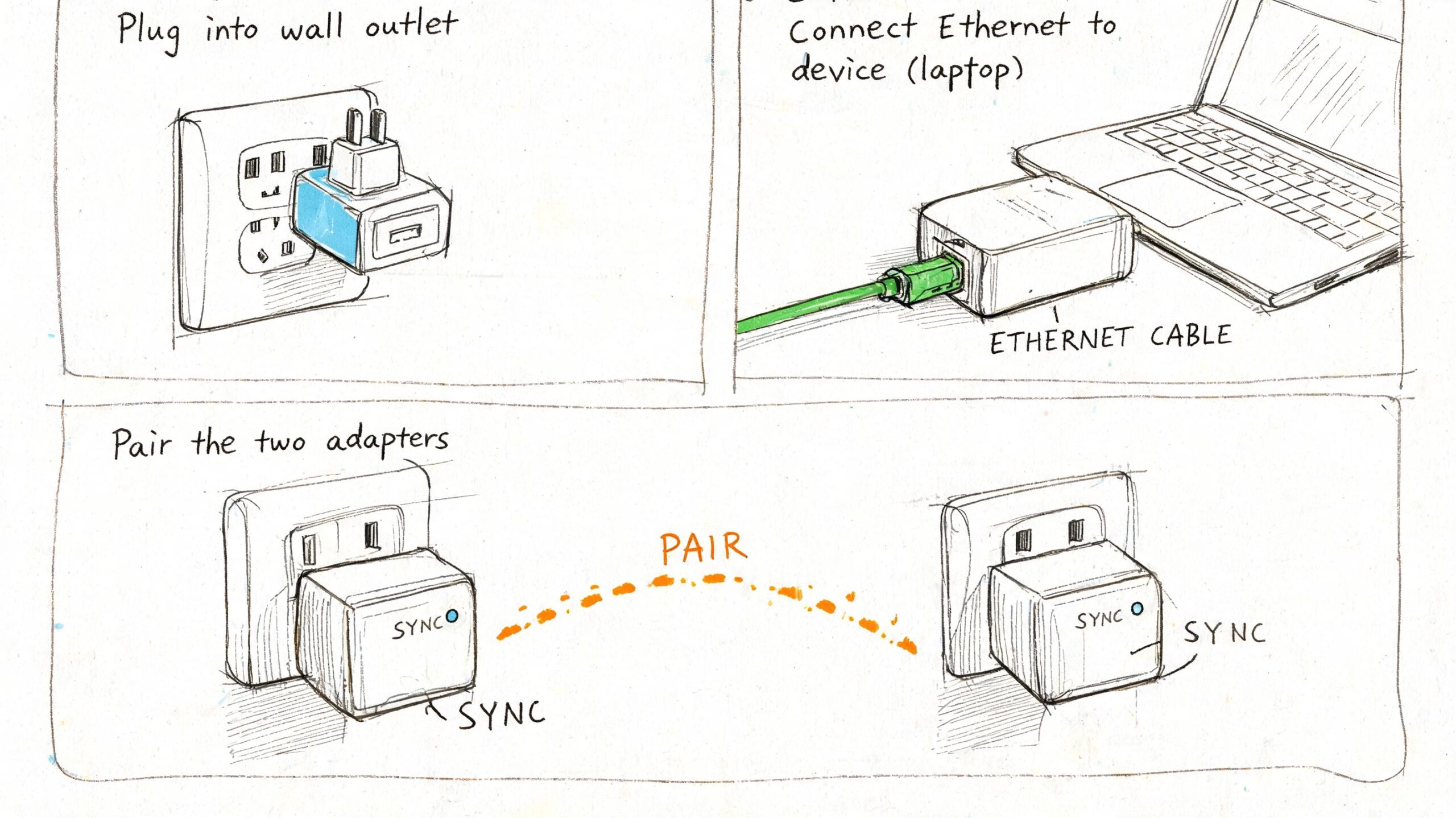
Installare un kit Powerline è più semplice di quanto molti pensino. L’idea chiave è Plug, Pair & Play. Colleghi, sincronizzi, usi. Nessuna configurazione avanzata è richiesta nella maggior parte dei casi.
Collegamento iniziale
Per prima cosa, inserisci il primo adattatore in una presa vicino al modem o al router. Poi collega l’adattatore al modem con un cavo Ethernet. Questo passaggio serve a “immettere” la connessione internet nella rete elettrica di casa.
Dopo, porta il secondo adattatore nella stanza dove ti serve la connessione. Inseriscilo in una presa a muro e collega il dispositivo finale, per esempio un PC fisso, una console o una smart TV. Se il modello ha Wi-Fi integrato, spesso può anche creare un nuovo punto wireless in quella zona.
Sincronizzazione e primo test
A questo punto entra in gioco il pulsante Pair. Premendolo sugli adattatori, i dispositivi si riconoscono e creano il collegamento tra loro. Nella pratica è il momento in cui la rete inizia a passare da una presa all’altra.
Dopo la sincronizzazione, conviene fare una verifica semplice. Apri un sito, avvia un video in streaming, prova una videochiamata o controlla le prestazioni con una misurazione fatta bene. Se vuoi capire meglio come leggere i risultati in modo corretto, puoi approfondire con questa guida su come testare velocità internet casa.
Per rendere tutto più lineare, teniamo a mente questo ordine:
- Collega il primo adattatore alla presa vicino al modem e uniscilo al router con Ethernet.
- Inserisci il secondo adattatore nella stanza di destinazione e collegalo al dispositivo, oppure usalo come nuovo punto Wi-Fi se il kit lo consente.
- Premi Pair sui due adattatori e verifica che la connessione sia attiva e stabile.
Se l’installazione ti sembra troppo semplice, è normale. Il Powerline è pensato proprio per ridurre al minimo la parte tecnica.
Ottimizzazione e Risoluzione dei Problemi Comuni
Una rete Powerline installata bene può funzionare in modo molto lineare. Se però il risultato è inferiore alle attese, di solito la causa è pratica, non misteriosa. Spesso basta correggere il punto di collegamento o togliere una fonte di disturbo.
Le regole pratiche che migliorano davvero il risultato
La prima regola è la più importante. Gli adattatori vanno collegati direttamente alla presa a muro. L’uso di una ciabatta può introdurre una perdita di segnale dal 20% al 50%, come spiegato nella guida di Fastweb Plus sul funzionamento del Powerline. È uno degli errori più frequenti.
La seconda regola riguarda la sicurezza e la stabilità della rete. Il tasto Pair non serve solo a far comunicare i dispositivi. Crea anche un dominio di rete sicuro con crittografia AES-128 in circa 10 secondi. Questo aiuta a evitare interferenze e a mantenere isolata la tua rete.
Per chi vuole migliorare ancora la rete di casa nel suo complesso, può essere utile leggere anche questa guida su come migliorare velocità wifi casa.
- Usa prese a muro dirette. È il modo più semplice per evitare filtri e attenuazioni indesiderate.
- Tieni gli adattatori lontani da apparecchi rumorosi. Elettrodomestici con motore o alimentatori particolarmente disturbanti possono peggiorare il risultato.
- Aggiorna il firmware se previsto. Alcuni modelli migliorano compatibilità e stabilità con aggiornamenti dedicati.
- Valuta kit con presa passante. Ti permettono di non perdere una presa utile e spesso rendono l’installazione più ordinata.
Quando la rete non va come previsto
Se la connessione c’è ma è lenta, il primo controllo è banale ma decisivo: gli adattatori sono in presa diretta o su una multipresa? Se sono su ciabatta, spostali.
Se un adattatore sembra collegarsi male, prova una presa diversa nella stessa stanza. A volte il percorso elettrico cambia più di quanto sembri. Anche piccoli spostamenti possono migliorare il collegamento.
Se hai un kit con funzioni di gestione, puoi anche dare priorità ad alcuni usi, come streaming, chiamate o traffico voce. Non serve per forza toccare impostazioni avanzate. In molti casi basta una configurazione di base ordinata.
Una rete domestica stabile non dipende solo dalla linea. Dipende da come ogni anello della catena è collegato.
Scenari d’Uso Avanzati con Wi-Fi 7 e Smart Home
Una base più stabile per la rete di tutta la casa
In una casa moderna il Wi-Fi non serve più solo a smartphone e notebook. Ci sono smart TV, assistenti vocali, videocamere, dispositivi per la climatizzazione, lampadine intelligenti e, spesso, più persone collegate nello stesso momento. In questo contesto il Powerline può avere un ruolo meno visibile ma molto utile: fare da spina dorsale della rete.
Se il modem supporta Wi-Fi 7, il vantaggio non sta solo nella velocità teorica del wireless, ma anche nella qualità del punto da cui il segnale viene distribuito. Portare la rete via Powerline in una zona periferica della casa e creare lì un nuovo accesso Wi-Fi può alleggerire il lavoro del router principale e migliorare la copertura complessiva.
Questo approccio è interessante soprattutto quando vuoi una casa connessa ma ordinata. Invece di affidare tutto a un unico punto centrale, distribuisci meglio la rete dove serve davvero.
Quando diventa una scelta lungimirante
Il Powerline ha senso anche per applicazioni che richiedono continuità, non solo velocità. Pensiamo a cloud gaming, streaming ad alta qualità su più schermi, upload di file pesanti dallo studio o videosorveglianza domestica. Tutti questi casi premiano una rete interna stabile.
C’è poi un altro aspetto pratico. Una casa con molti dispositivi wireless rischia di affollare il Wi-Fi. Se alcuni apparecchi più esigenti passano su Powerline, il wireless resta più libero per smartphone, tablet e dispositivi mobili.
In questo senso il Powerline non è una tecnologia “vecchia” da affiancare a una linea nuova. È un modo intelligente per far lavorare meglio insieme fibra veloce, modem evoluto e dispositivi distribuiti in più ambienti.
Conclusion
Il Powerline risolve un problema molto concreto: avere una buona connessione vicino al modem ma non nelle stanze dove internet serve davvero. Usa l’impianto elettrico come percorso dati, si installa con semplicità e può essere una scelta molto valida quando il Wi-Fi incontra muri spessi, piani diversi o ambienti difficili da coprire.
La cosa più importante da ricordare è questa: una fibra veloce dà il massimo solo se la rete domestica è organizzata bene. Il Powerline non sostituisce sempre il Wi-Fi e non prende il posto dell’Ethernet in ogni scenario, ma spesso è il collegamento più pratico tra una linea performante e un uso quotidiano davvero soddisfacente.
Se stai valutando una nuova connessione o vuoi partire da una base adatta a una rete domestica più evoluta, capire powerline come funziona: guida completa è un ottimo primo passo.
Se vuoi valutare una connessione casa pensata per streaming, smart working, gaming e dispositivi connessi in tutta la famiglia, puoi scoprire le soluzioni WINDTRE.


